
Win7系统键盘按键输入错乱怎么办
Win7系统的笔记本电脑,用的好好的突然键盘上输入字符会弹出各种各样的功能窗口,像是键盘的某个按键被按下没有恢复,键盘输入的字符完全错乱。如何判断笔记本电脑的键盘按键故障?电脑键盘输入错乱的排查方法:可能电脑上外接的设备过多而导致相互冲突影响,比如办公打印机、U盘、扫描仪等其它硬件设备的连接线。暂
【导读】Win7系统键盘按键输入错乱怎么办,下面就是WiFi之家网整理的网络知识百科,来看看吧!

Win7系统的笔记本电脑,用的好好的突然键盘上输入字符会弹出各种各样的功能窗口,像是键盘的某个按键被按下没有恢复,键盘输入的字符完全错乱。如何判断笔记本电脑的键盘按键故障?
电脑键盘输入错乱的排查方法:
可能电脑上外接的设备过多而导致相互冲突影响,比如办公打印机、U盘、扫描仪等其它硬件设备的连接线。暂时拔掉其它硬件设备的数据线再看看键盘是否恢复正常。如果使用了USB扩展器,更有可能导致供电不足等现象,更好将键盘直接接到电脑的USB口上。
右键“我的电脑”,点击“管理”菜单,在打开的“计算机管理窗口”里找到并点击“设备管理器”,在右侧找到并点开“键盘”,选择右键“卸载”。重启电脑,等待电脑右下角提示发现新硬件,按提示重新安装键盘驱动。
键盘上的按键失去了弹性或者有东西掉入了键盘里,比如瓜子壳什么的(/ □ )。
如何判断键盘按键是否处于按下状态?
如果目测不出来,有一个小技巧:打开电脑里的屏幕键盘(虚拟键盘)查看按键的状态!如图:
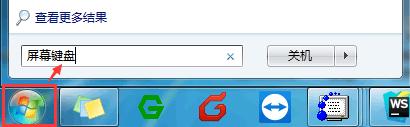
Windows7电脑里搜索“屏幕键盘”
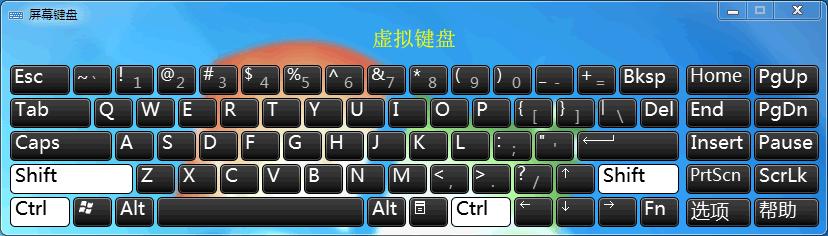
Windows7系统里的屏幕键盘
如图,屏幕键盘(虚拟键盘)里白色的按键表示处于按下的状态,怎么样,这招是不是很简单呢~
亲,以上就是关于(Win7系统键盘按键输入错乱怎么办),由“WiFi之家网”整理!


评论